以前にも書いた、ブラウザ版の Googleドライブ上で PowerPoint 等のファイルを開こうとすると Googleスライドで開ける形式に更新されてしまう問題。▼
 【Google】GoogleドライブにPowerPointを保存する際の注意点
この問題だが、デスクトップ版の Googleドライブなら解決ができるという情報が入った。そのため実際に触ってみることにしたのだぁ !
目次
ダウンロード
デスクトップ版もといパソコン版ドライブをインストールするためにはまずインストーラーをダウンロードしてくる必要がある。
“googleドライブ pc アプリ” と検索するとトップに出てくるページでダウンロードできた。私が閲覧したページのリンクを後述しておく。
インストーラーのダウンロードページ (Google Workspace ラーニングセンター): https://support.google.com/a/users/answer/13022292?hl=ja
インストール
エクスプローラーのダウンロードフォルダに先程ダウンロードしたファイルが保存されていると思うので、それを開く。
すると初めに ドライブ/ドキュメント/スプレッドシート/スライド の各種ショートカットを追加するかを選択するチェックボックスとインストール実行ボタンが表示される。
各種ショートカットはお好みで。個人的には要らないと思う。
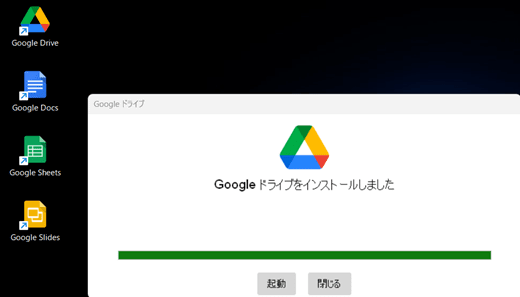
ショートカットを設定していると、インストール完了後に上のようになる。
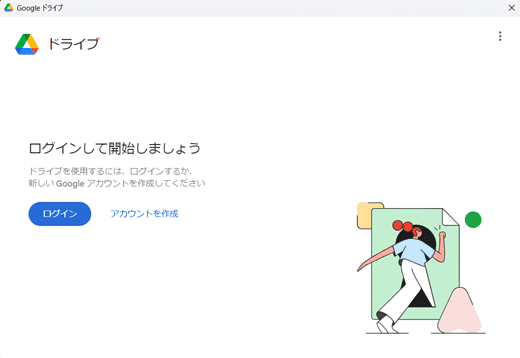
起動するとログインを要求される。
ログインを選択するとブラウザ画面が起ちあがるため、会社なら会社のアカウントでログイン。
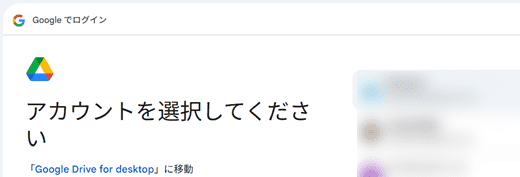
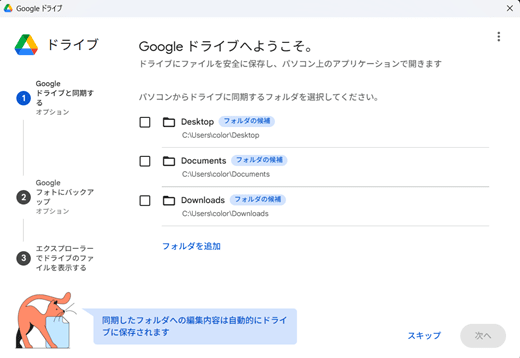
すると、PC から Googleドライブに同期するフォルダの選択画面が表示される。
ここでフォルダを選択すると定期的に PC から Googleドライブへファイルがアップロードされるようになる。
バックアップ目的以外での使用ならここはスキップで良いだろう。後から追加設定できるし。
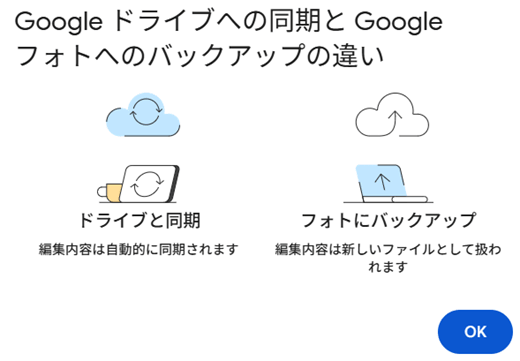
次に Googleフォトに同期するフォルダの選択画面が表示される。ドライブと同期する事との違いは以下の通り。
こちらもわからなければスキップで良い。
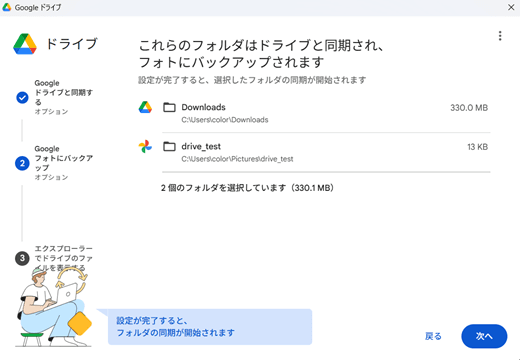
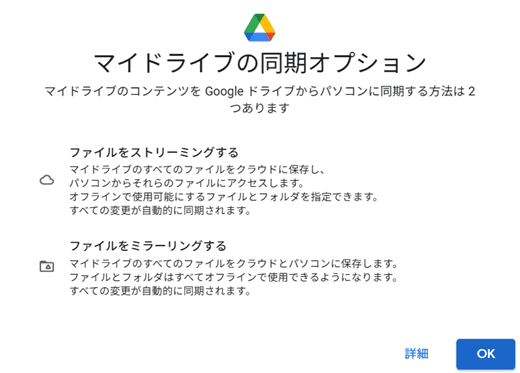
同期フォルダを設定して先に進むと画像のような確認画面が表示される。
今回はテストがてら一つずつ設定してみた。
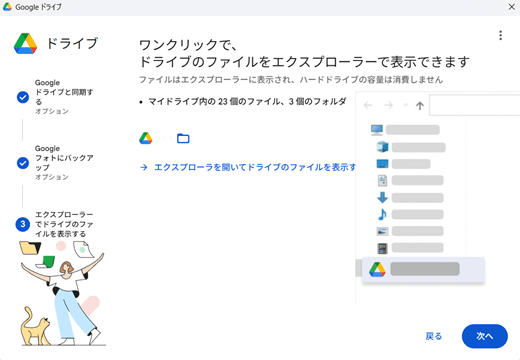
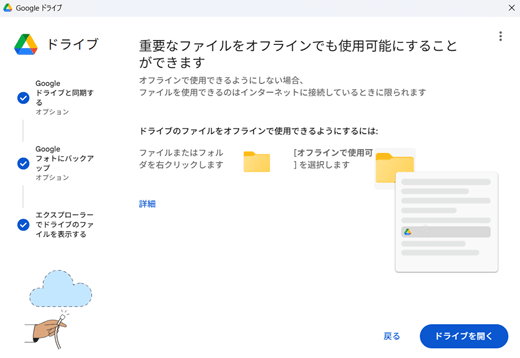
その後はドライブアプリの説明がいくつか入り、ドライブが開く。
設定
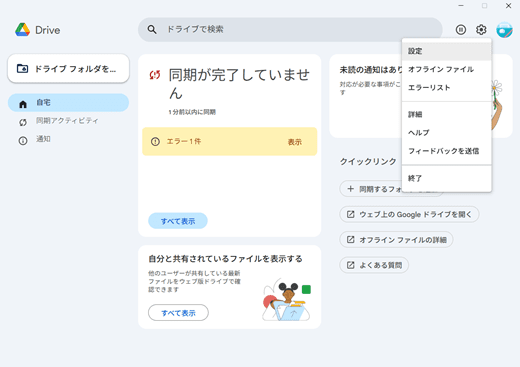
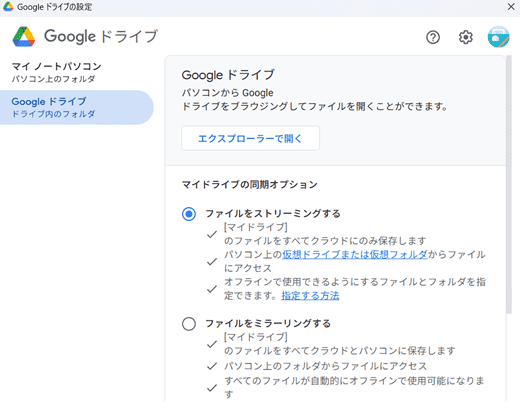
- アプリ画面右上の歯車から設定を開く
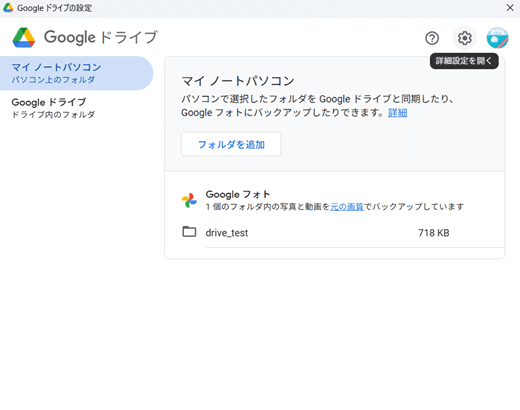
- 設定画面の歯車から詳細設定を開く
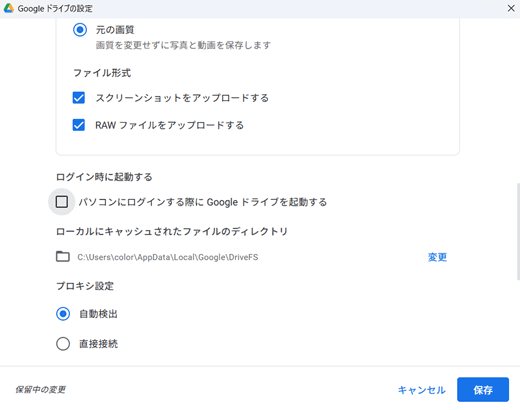
ログイン時に起動する欄の “パソコンにログインする際に Googleドライブを起動する” からチェックを外す。これでパソコン起動時に Googleドライブが開かれる事が無くなる。
設定 > 詳細設定を開く > パソコンにログインする際に Googleドライブを起動する
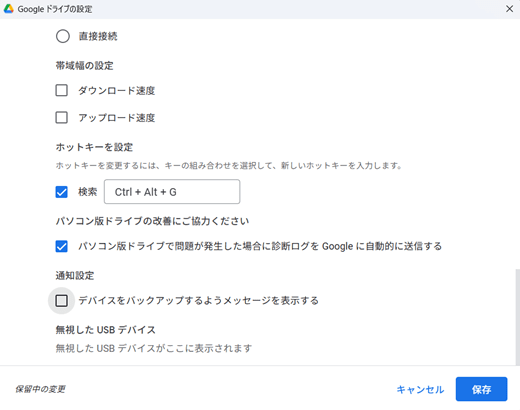
通知設定欄の “デバイスをバックアップするようメッセージを表示する” からチェックを外す。バックアップ目的でない場合、邪魔なだけなので。
設定 > 詳細設定を開く > デバイスをバックアップするようメッセージを表示する
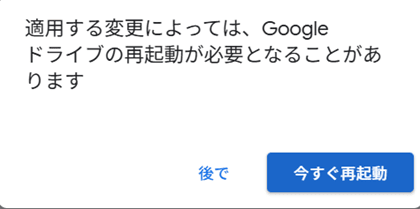
保存ボタンをクリックするとドライブを再起動する必要があると表示されるため、今すぐ再起動をクリックする。
この再起動は PC ではなくアプリの事で、アプリが一度閉じるだけである。
同期について
フォトへのバックアップ、設定・解除について
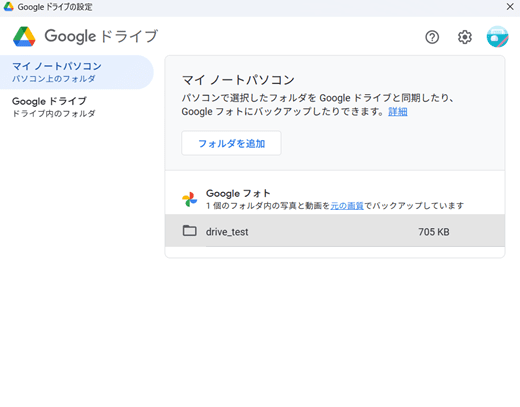
マイノートパソコン内に Googleフォトと同期している PCドライブ内のフォルダが表示されている。
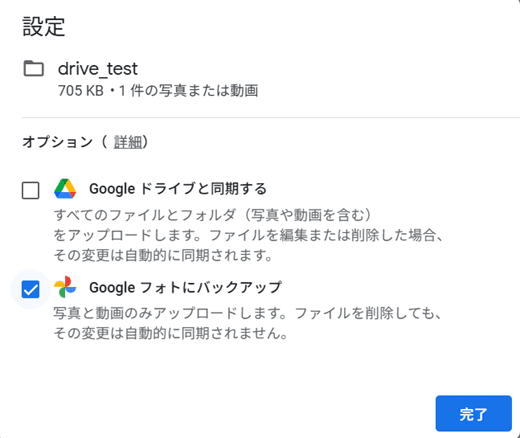
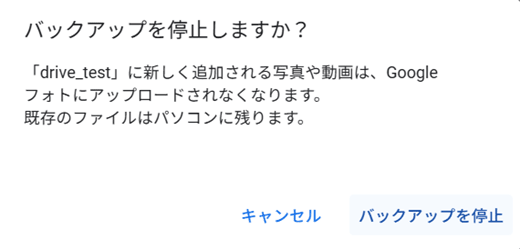
このフォルダをクリックすることで、下の画像 2枚目のようにオプション選択の画面が表示される。
オプション選択でチェックを外すと同期設定を解除できる。
ドライブとの同期、設定・解除について
フォトではなく、ドライブと同期した場合
Googleドライブに “マイ ノートパソコン” というフォルダが作成され、そのフォルダ内に選択したフォルダがアップロードされる。
Googleドライブ上の “マイ ノートパソコン” か、同期設定したフォルダを削除すると同期が解除される。
デスクトップアプリの設定からでももちろん解除できる。
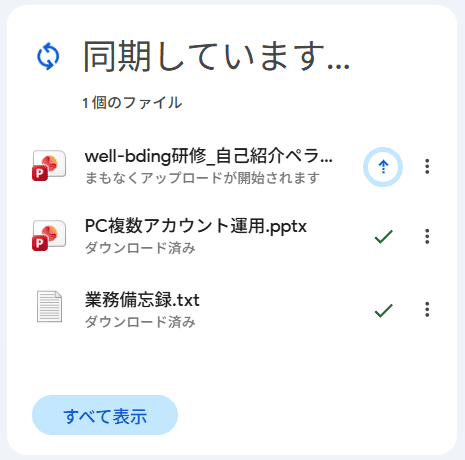
同期には時間がかかる。
右上の一時停止ボタンから同期を止めることができる。
エラーメッセージからわかること
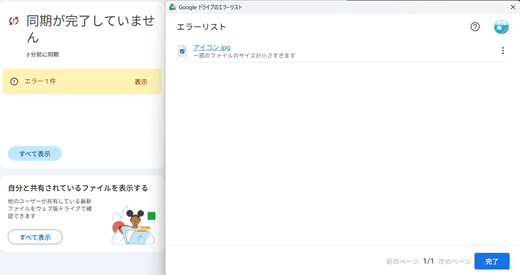
“ファイルが小さすぎます。”
少なくとも 13KB 以下のファイルは Googleフォトへの同期 (アップロード) ができないようだ。
実際はどのくらいまでの小ささまで大丈夫かわからないが。
“Googleスライド ファイルのコピーを作成するには、ブラウザで Google ドライブにアクセスしてください。”
Google スライド・ドキュメント・スプレッドシートはブラウザ上でしかコピーできないようだ。