
Windows11 の PC に USBメモリを挿すと自動でエクスプローラーを開いて、少し驚いた。
つい先日までは USBメモリを挿入しても勝手にエクスプローラーを起動されることなんてなかったはずなのになー。
まぁ、勝手に開いてくれて Thank you ! って思う人も居るんだろうけど。
私としては、エクスプローラーのウィンドウが勝手に増えるのは好ましくない。セキュリティ的にも怖ない ? 過剰か ?
という訳で今回はメモリを挿入しても自動で開かないように設定していこう。
目次
設定手順
これから設定手順の説明をしていく。
一先ず、簡潔に書き連ねてみる。
- 設定画面を開く。
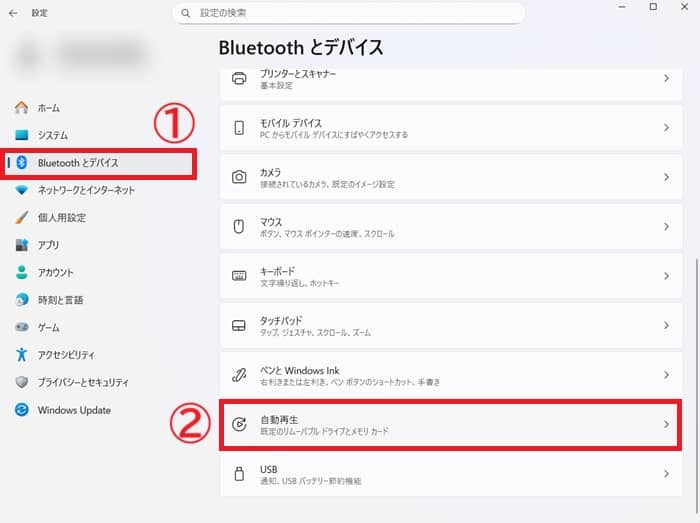
- 左のメニューから “Bluetooth とデバイス” をクリックする。
- “自動再生” をクリックする。
- リムーバブル ドライブの設定を変更する。
初めに PC の設定画面を開こう。
設定の開き方がわからない方は、PC 画面下のウィンドウズマークをクリックしてスタートメニューから設定を選択してください。
左のメニューから “Bluetooth とデバイス” を選択する。
下へスクロールして、”自動再生” をクリックする。
自動再生の設定画面へ遷移したらリムーバブル ドライブの設定を変更しよう。
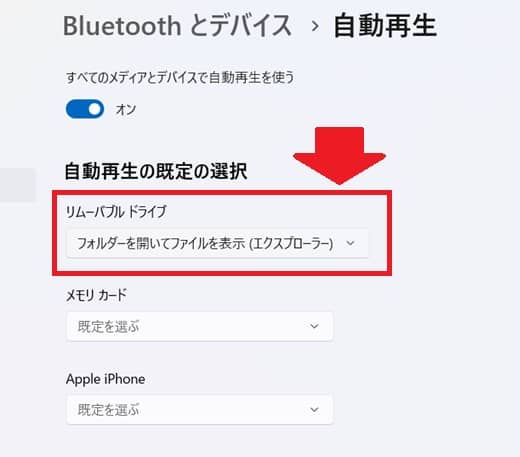
“自動再生の既定の選択” の “リムーバブル ドライブ” 項目を変更すれば良い。
USBメモリを挿入してエクスプローラーが自動で開く PC の場合、ここが “フォルダーを開いてファイルを表示 (エクスプローラー)” となっているはずだ。
ここをクリックして別の設定に切り替えよう。
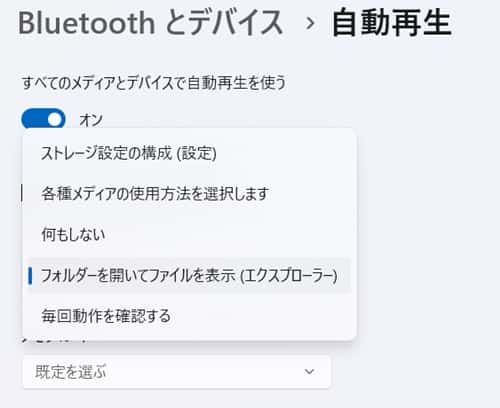
好みの設定にすれば良いと思うよ。
私は毎回動作を確認するに変更したけど、何もしないでも良いと思うし、各種メディアの使用方法を選択しますでも良い。
ところで、ストレージ設定の構成 (設定) とは何ぞや ?
調べてみたところ、Windowsのストレージの設定画面が開くだけみたいだ。ストレージの動作や使用状況を設定画面から確認することが多い人向けの設定ということか。使う人居るのか ?
余談
手順を書き切ってから気が付いたのだが、”すべてのメディアとデバイスで自動再生を使う” をオフにすれば良いのでは ?
その場合は USBメモリ以外を挿入しても再生されなくなるのだろうけれども。
ちなみにリムーバブルドライブとは何かというと、ざっくり言うと外付けのストレージの事だ。
USBメモリや外付けHDD・SSD、SDカード、CD・DVD・Blu-ray 等が当てはまる。
つまり自動再生の項目で設定できるのは外部ストレージを挿した時の PC の挙動ということだね。