Office 365 もとい、Microsoft 365 のサブスクアカウントを増やしてほしいと業務を手渡されたわし。
マニュアルがあるにはあるのだが、ちょっとわかりづらかった。で、そっちもついでに直しといてと。
ならブログにも手順乗っけちゃうもんねー !
今回行うのは、使用者 / PC数に応じてサブスク適用ユーザを追加する事。
- “Microsoft 365 管理センター” へアクセスする
- 管理者のアカウントでサインインする
- ホームの中を下にスクロールして、”ユーザーの追加” をクリックする
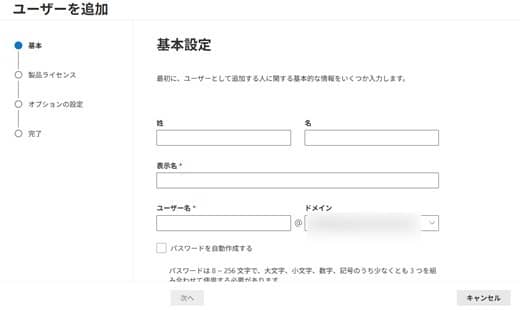
- 基本設定を行う
姓 / 名 / ユーザー名 / パスワード を設定する - 製品ライセンスの設定を行う
ライセンスを追加するときは購入数量を増やす
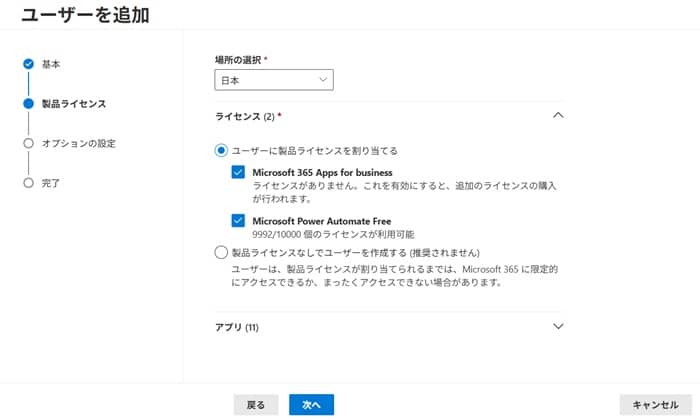
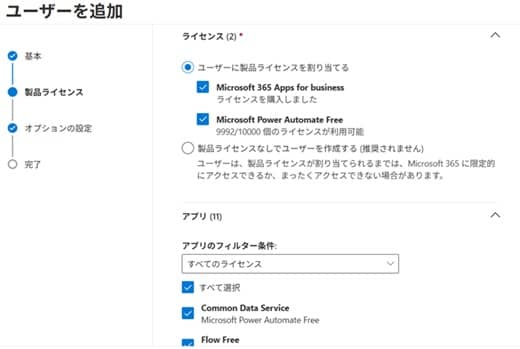
下記にチェックを入れる
– Microsoft 365 Apps for business
– Microsoft Power Automate Free - オプションの設定は特にしなくて良い。団体の規則に則る
- 次へ進む
- “確認と完了” で確認後ユーザが登録される
下に記載した管理ガイドのリンクから管理者サインインを行い、管理センター画面を開く。
▼ Microsoft 365 の管理ガイド
https://www.microsoft.com/ja-jp/microsoft-365/business/microsoft-365-administration
下へスクロールし、”ユーザーを追加” をクリックする。
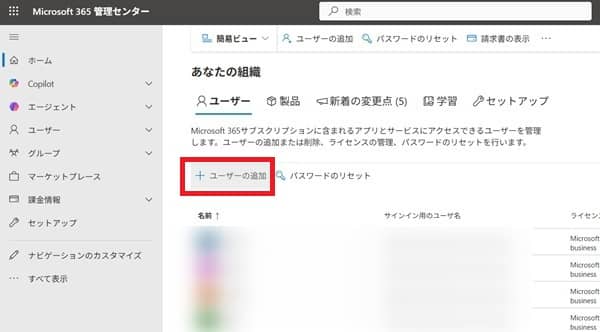
まずは基本設定を行う。
ここで入力するのは、姓 / 名 / ユーザー名 / パスワード。
恐らく所属組織ごとに決められた規則があると思うので、そこは皆さんでどうぞ。
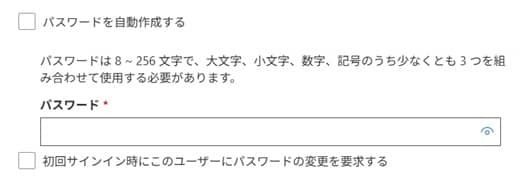
ちなみにパスワードは 8文字以上で 大文字 / 小文字 / 数字 / 記号 の内の 3つ以上を組み合わせて設定しなければいけません。
また、パスワードの自動作成もできるらしい。
でもたぶん、各組織毎に (以下略)
次は製品ライセンスの割り当てを行う。
ライセンスを割り当てないと Microsoft 365 の恩恵が受けられない。
- Microsoft 365 Apps for business
このライセンスが Microsoft 365 (ビジネスプラン) を使う権利
これを付与することで、追加するユーザに Microsoft 365 を使う権利が与えられる
ライセンスが無い場合は、追加で購入される - Microsoft Power Automate Free
設定上限が多いため、付け得だと思う
ライセンスの下に “アプリ” の項目があるが、特に設定を変える必要は無い。
使えるアプリを制限したい場合はチェックを外すと良いだろう。
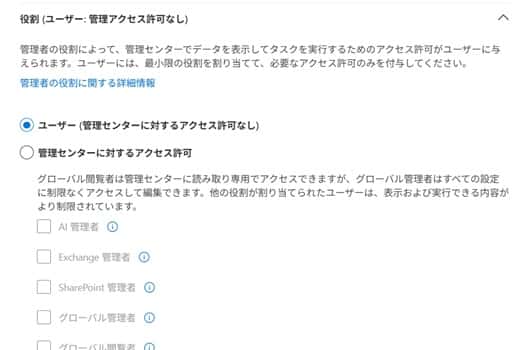
オプションの設定は基本的には追加しなくて良い。
好み、組織の。
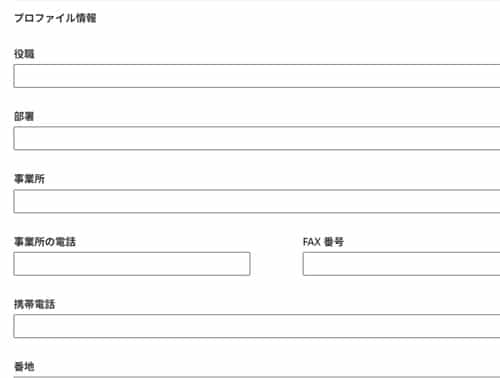
プロファイル情報っていうのもある。
全て設定して先へ進むと、確認画面へ遷移する。
ここで確認を終えると使用可能なユーザが追加できる。
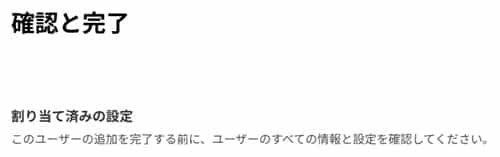
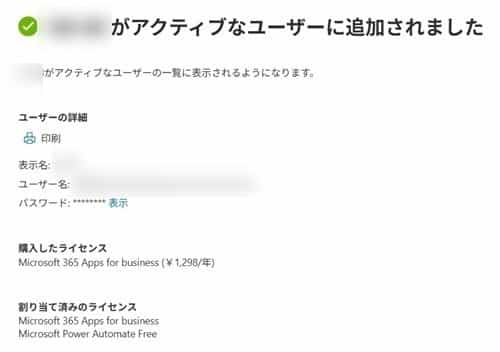
登録完了すると以下のような画面へ遷移する。
補足
Office は最大 5台、スマホやタブレット等を含めると最大 15台までを同時使用できる。
つまり、同時使用でなければ何台でもサインインできるっぽい。
頑張ってユーザを増やさなくても良いのか。
- 確認したいアカウントでサインインする
- ユーザーが複数ある場合は、都度サインインしなおす
- その後、マイアカウント画面を開き、デバイス一覧画面を開く
▼ サインインしているデバイス一覧画面リンク
https://myaccount.microsoft.com/device-list